Manual de Usuario
Desarrollo e implementación piloto del módulo de gestión académica del sistema intranet del IESTP Lurín
Descargar Manual en PDFCréditos del Manual
Autores: Gonzales Rojas Analí · Jara Balboa Cris · Valiente López Piero
Docente Asesor: Eduar Apaza Machaca
Coordinador: Quispe Santiago Hugo William
1. Introducción
Este manual ha sido elaborado para guiar al usuario en el uso correcto del Sistema de Gestión de Calificaciones y Asistencia (Intranet), desarrollado para el Instituto de Educación Superior Tecnológico Público "Lurín".
Este sistema ha sido diseñado para facilitar y agilizar los procesos académicos relacionados con el registro de calificaciones y el control de asistencia de los estudiantes del programa de Diseño y Programación Web.
Permite a los docentes gestionar sus cursos y registrar evaluaciones y asistencia en tiempo real, y a los estudiantes acceder a su información académica de forma segura, rápida y desde cualquier lugar.
Se accede al sistema a través de un navegador web y cuenta con mecanismos de seguridad que garantizan que cada usuario solo pueda acceder a las funciones correspondientes a su perfil, ya sea como docente o como estudiante. También tiene como objetivo reducir el uso de documentos físicos y optimizar el tiempo dedicado a tareas administrativas.
2. Requisitos del sistema
2.1. Requisitos del equipo informático
Para utilizar el sistema correctamente, se recomiendan los siguientes recursos:
- Sistema operativo: Windows, Linux o macOS.
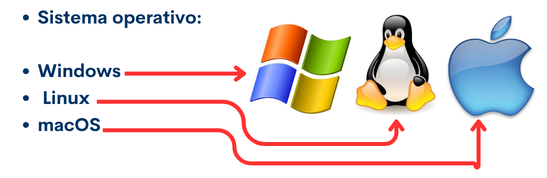
Sistemas operativos compatibles
2.2. Requisitos para poder ingresar al sistema
- Contar con un dispositivo, como una computadora, laptop, tablet o teléfono celular.
- Tener acceso a una conexión a Internet, mediante Wi-Fi o datos móviles.
- Utilizar un navegador web.
- Contar con correo institucional.
- Ingresar correctamente los datos solicitados para iniciar sesión.
3. Acceso al sistema
3.1. Dirección de acceso
El sistema se encuentra disponible en: https://intranet.soldig-apaza.com/
- Abra un navegador web desde su computadora, laptop, tablet o teléfono celular.
- En la barra de direcciones del navegador, ingrese la dirección proporcionada.
- Presione la tecla Enter o la opción Ir para acceder al sistema.
- Espere unos segundos hasta que se cargue la página principal de acceso al Sistema de Intranet.
- Una vez cargada la página, el usuario podrá visualizar la pantalla de inicio de sesión e ingresar sus datos de acceso.
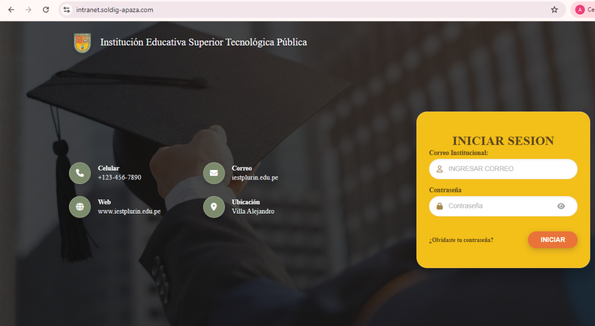
Pantalla principal de carga
3.2. Login (Inicio de sesión)
- Al ingresar, se mostrará la pantalla de acceso. Para iniciar sesión:
- Ingrese su correo institucional en el campo correspondiente, utilizando el formato:
correo@iestplurin.edu.pe - Ingrese su contraseña personal.
- Presione el botón INICIAR.
- Si la información es correcta, accederá a la pantalla de selección de perfil.
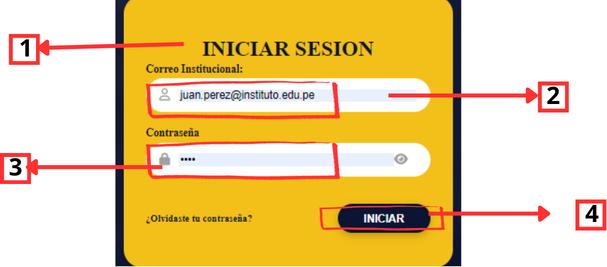
Formulario de inicio de sesión
4. Selección de perfil
Después de iniciar sesión, el sistema verificará los perfiles que tiene asignados el usuario. Si el usuario cuenta con más de una opción de acceso, se mostrará una pantalla para que pueda seleccionar con cuál desea ingresar.
Por ejemplo, un usuario puede tener el perfil de Docente y Estudiante, o tener más de un acceso como estudiante en diferentes carreras.
- Ingrese al sistema utilizando su correo y contraseña.
- Después de iniciar sesión, el sistema mostrará las opciones o perfiles disponibles para el usuario.
- Revise la información de cada opción disponible, como el perfil y la carrera, según corresponda.
- Seleccione la opción con la que desea ingresar al sistema.
- El sistema lo dirigirá automáticamente al panel principal correspondiente a la opción seleccionada.
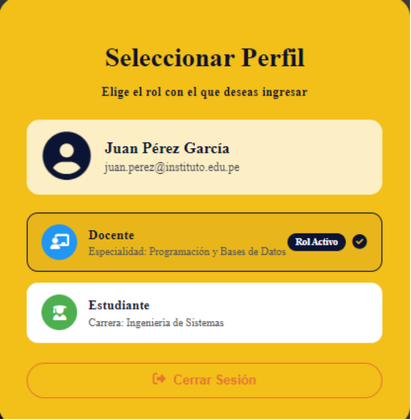
Selección de perfil de Docente o Estudiante
5. Panel de Control Principal - Para Docente
Esta es la pantalla principal del sistema, desde la cual se accede a todos los módulos. Está organizada de la siguiente manera:
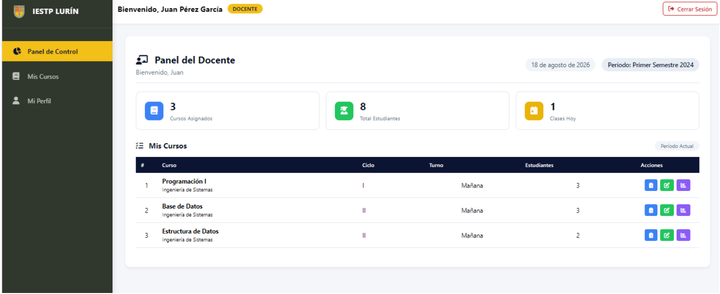
Panel de control del Docente
5.1. Barra lateral izquierda
Contiene accesos directos a cada módulo:
- Panel de control: Vista general con información resumida.
- Mis cursos: Acceso a la gestión y consulta de sus asignaturas.
- Mi perfil: Consulta y actualización de sus datos personales.
5.2. Encabezado superior
- Muestra el nombre completo del usuario y su rol activo.
- Ubica el botón de cierre de sesión en la esquina superior derecha.
5.3. Área de contenido principal
Muestra en formato de tarjetas los cursos asignados en el período académico actual, detallando lo siguiente:
- Muestra el título Panel del Docente junto con un mensaje de bienvenida con su nombre.
- Indica la fecha actual y el período académico que se está visualizando.
- Cursos Asignados: Cantidad total de cursos a su cargo en el período vigente.
- Total Estudiantes: Suma de alumnos matriculados en todos sus cursos.
- Clases Hoy: Cantidad de sesiones programadas para el día de la fecha.
- Curso: Nombre de la asignatura y carrera a la que pertenece.
- Ciclo: Nivel académico al que corresponde cada curso.
- Turno: Horario en el que se dictan las clases (Mañana / Tarde / Noche).
- Estudiantes: Número de alumnos inscritos en cada asignatura.
- Acciones: Botones para gestionar cada curso (tomar asistencia, registrar notas y ver reportes).
- La etiqueta Período Actual confirma que la información corresponde al ciclo académico en curso.
6. Panel de Control - Para Estudiante
6.1. Estructura de navegación y perfil del estudiante
- Panel de Control: Vista general y resumen de su información académica.
- Mis Cursos: Listado detallado de las asignaturas matriculadas.
- Mi Carrera: Estructura y avance del plan de estudios.
- Mi Perfil: Consulta y actualización de datos personales y configuración.
- Encabezado Superior: Muestra la institución y el botón para Cerrar Sesión de forma segura.

[Imagen: Panel de control del Estudiante - Guardar como panel-estudiante.jpg]
En el panel de control del estudiante se visualiza:
- El nombre del alumno, rol activo, fecha y período académico vigente.
- Tarjetas Informativas: Carrera, semestre en curso, créditos aprobados y promedio general acumulado.
- Horario de Clases: Distribución semanal detallada por días, materias y horarios.
- Resumen Académico: Créditos aprobados, en curso, pendientes y porcentaje total de avance de la carrera.
6.2. Módulo "Mis Cursos" (Vista Tabla y Tarjetas)

[Imagen: Módulo Mis Cursos del Estudiante - Guardar como mis-cursos-estudiante.jpg]
- Vista en Tabla: Muestra el listado con código, asignatura, docente, créditos, porcentaje de asistencia y nota final.
- Vista por Tarjetas: Tarjetas individuales detallando semestre, horas semanales, turno, estado del curso y nota final.
- Acciones: Botón Ver Detalles para consultar el reporte profundo de la asignatura.
6.3. Módulo "Mi Carrera" (Plan de Estudios)

[Imagen: Módulo Mi Carrera - Guardar como mi-carrera.jpg]
- Muestra el avance curricular completo de la especialidad.
- Clasificación por Estados: Cursos diferenciados por Aprobados, En Curso y Pendientes.
- Opciones: Botones de descarga para exportar o imprimir la malla académica.
6.4. Detalle del Curso (Asistencias y Calificaciones)

[Imagen: Detalle de asistencias y evaluaciones - Guardar como detalle-curso.jpg]
- Resumen de asistencias, tardanzas y faltas justificadas/injustificadas.
- Historial con fechas específicas del registro de asistencia.
- Desglose de evaluaciones: Nombre de evaluación, fecha, peso porcentual (%) y nota obtenida.
7. Módulos del Sistema (Registros)
7.1. Registro de Asistencias y Calificaciones

[Imagen: Registro de Asistencias - Guardar como registro-asistencia.jpg]
- Muestra los datos del curso seleccionado: nombre del curso, ciclo y turno.
- Permite registrar un título o descripción de la evaluación/actividad y seleccionar la fecha del registro.
- Lista a los estudiantes con opciones para marcar su asistencia: Presente, Tardanza o Ausente.
- Columna Estado que refleja si el registro se encuentra pendiente o guardado.
- Botón Guardar asistencias para confirmar y almacenar los registros realizados.
7.2. Registro de Calificaciones

[Imagen: Registro de Calificaciones - Guardar como registro-calificaciones.jpg]
- Presenta los datos de referencia del curso: nombre, ciclo y turno.
- Espacio para indicar el nombre de la evaluación y la fecha correspondiente.
- Lista ordenada de los estudiantes con campos editables para registrar la nota de cada uno.
- Botón Guardar Notas para registrar definitivamente las calificaciones ingresadas.
7.3. Reporte de Curso

[Imagen: Reporte de Curso - Guardar como reporte-curso.jpg]
- Muestra los datos generales del curso: nombre, período académico, nombre del docente y rango de fechas.
- Pestañas para alternar entre vista de Asistencias y vista de Notas.
- Tarjetas con totales generales: Total de estudiantes, Presentes, Faltas, Tardanzas, Justificados y Promedio general.
- Tabla detallada por estudiante con código, registro día por día, totales parciales y porcentaje de asistencia.
- Botones para exportar en Excel, descargar en PDF o Imprimir el reporte.
8. Cierre de Sesión
El cierre de sesión permite finalizar de forma segura el acceso al Sistema de Intranet. Se recomienda realizar este procedimiento al terminar de utilizar el sistema, especialmente cuando se accede desde un equipo compartido.
Paso a paso para cerrar sesión:
- Ubique la opción o botón Cerrar sesión dentro del sistema (esquina superior derecha).
- Haga clic en la opción.
- El sistema finalizará la sesión activa del usuario.
- Una vez cerrada la sesión, el usuario será redirigido nuevamente a la pantalla de inicio de sesión.

[Imagen: Botón de Cerrar Sesión - Guardar como cerrar-sesion.jpg]